Parte de 6. Plataforma IsurDASH.
6.3. Dispositivos
Esta sección actúa como el centro de control de todos los ISURLOG registrados en la cuenta. Permite a los usuarios obtener tanto una visión general de la flota como acceder a la información detallada y a los ajustes de configuración de cada dispositivo individualmente.
6.3.1. Listado de Dispositivos
Al seleccionar el menú "Isurlogs", se presenta una tabla con todos los dataloggers de la flota, con un cuadro de búsqueda para filtrar por ID o nombre. Esta vista muestra: ID, Nombre, Tipo (NB-IoT/LoRa), Estado (En línea/Fuera de línea), Batería, y Última transmisión.
Para acceder a un ISURLOG concreto, el usuario debe pulsar sobre la fila correspondiente de la tabla.
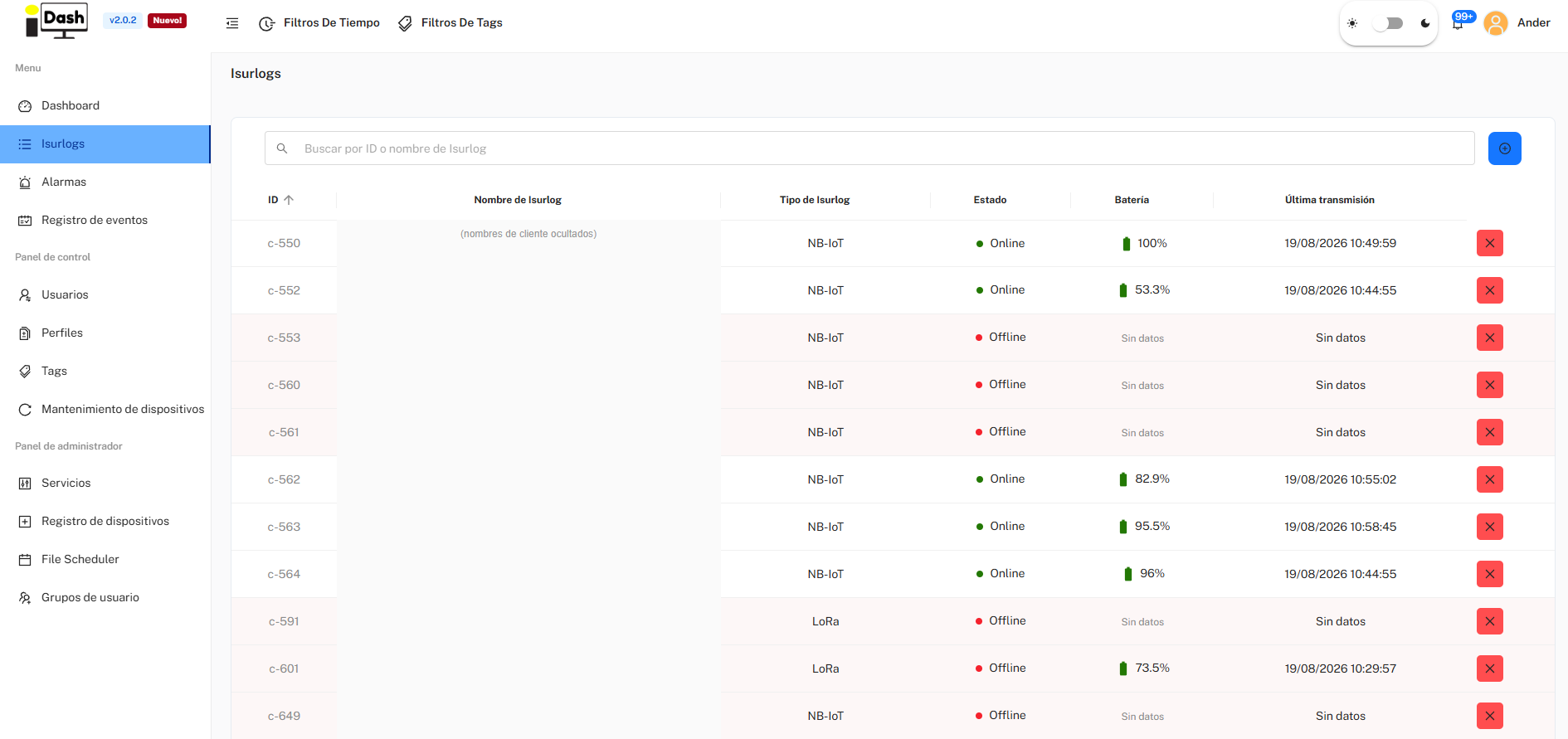
El listado de Isurlogs.
6.3.2. Añadir un Nuevo Dispositivo
Para registrar un nuevo datalogger ISURLOG en la plataforma, el usuario debe seguir estos pasos:
- Iniciar el registro: ir a la pantalla "Isurlogs" y pulsar el botón azul con el símbolo de añadir (+), situado en la esquina superior derecha.
- Rellenar el formulario: se abrirá un diálogo ("Añadir Nuevo Dispositivo") en el que hay que introducir dos datos clave para asociar el dispositivo a la cuenta:
- Identificador: el número de serie del dispositivo. Debe introducirse en el formato c-XXX (p. ej., c-567).
- Código de seguridad: un código de validación único que garantiza que solo el propietario del equipo pueda registrarlo. Este código ya no está impreso en la PCB — se encuentra dentro de la carcasa del datalogger, junto al número de serie, como un código QR para escanear.
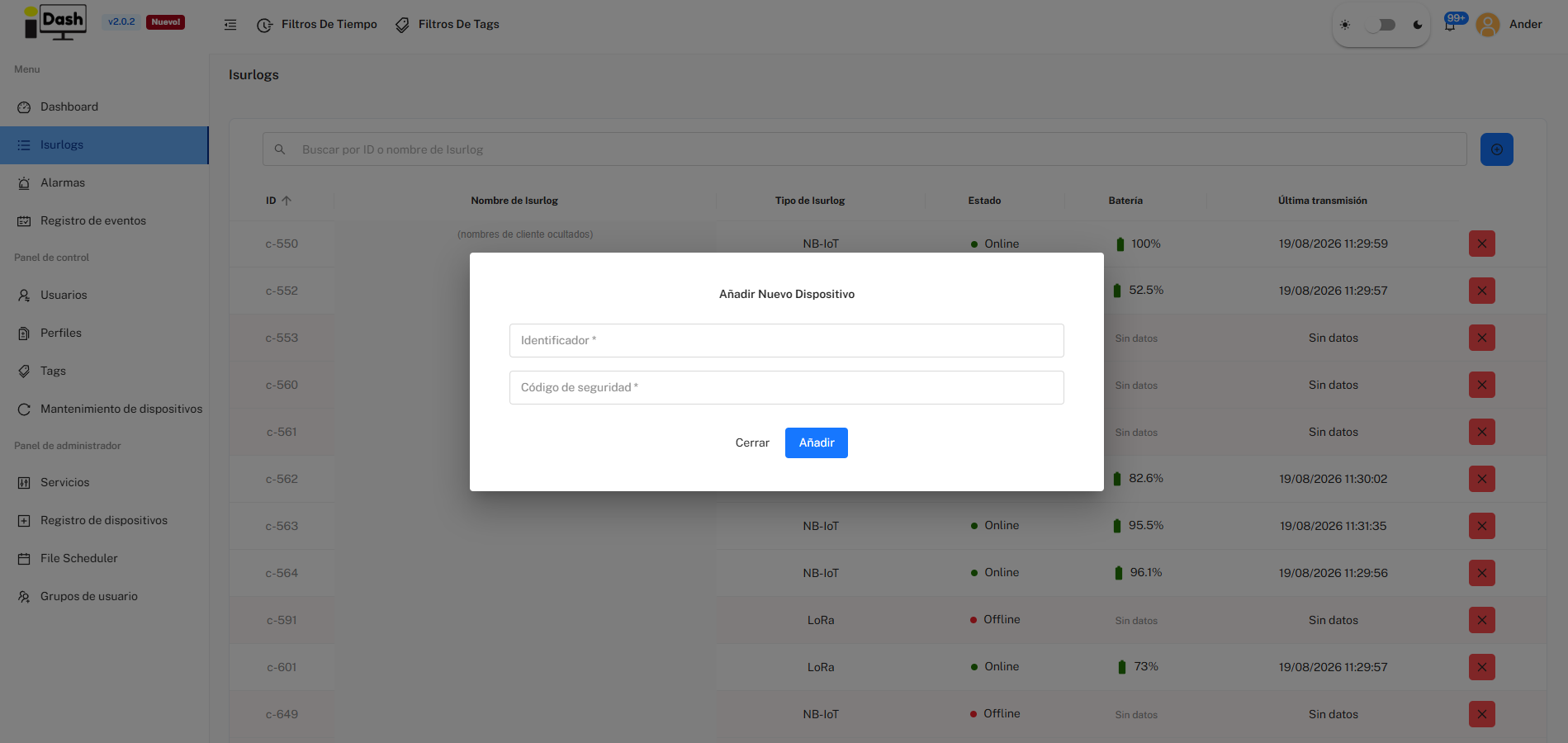
El diálogo Añadir Nuevo Dispositivo.
6.3.3. Visualización y Estado del Dispositivo
Al seleccionar un dispositivo, el usuario accede a su página dedicada, con el nombre e ID del dispositivo como título de página, y botones de acceso rápido para Conectar BLE (ver 6.3.5) y REPL (abre una consola de MicroPython en modo Remoto o Puerto serie (USB) — ver 6.8. Mantenimiento de Dispositivos para más detalles; nótese que esto nunca está disponible por Bluetooth). La página tiene tres pestañas: Visualización, Configuración (ver 6.3.4), y Registros.
Panel de Estado (Vista Rápida)
En la parte superior de la pestaña Visualización, un conjunto de indicadores ofrece una vista rápida del estado actual del dispositivo:
- Estado: En línea/Fuera de línea — si el dispositivo se está comunicando correctamente.
- Última conexión: hace cuánto tiempo se conectó el dispositivo por última vez.
- Config.: si los últimos cambios de configuración guardados en la plataforma ya se han aplicado al ISURLOG ("Sincronizado") o están pendientes de la próxima conexión del dispositivo.
- Batería: nivel de batería en milivoltios (mV) y porcentaje estimado (%), además de una estimación de los días de vida de batería restantes.
- Alarmas: número de alarmas activas o recientes de ese dispositivo.
Visualización de Datos, Ubicación y Datos SIM
Justo debajo del panel de estado:
- Una tabla con la lectura más reciente de cada uno de los sensores conectados.
- Un mapa que indica la última ubicación conocida del dispositivo.
- Una tarjeta de Datos SIM, que muestra:
- Una barra de progreso con los datos consumidos frente al plan de la SIM (p. ej. "0,77 / 500 MB").
- El nivel de cobertura actual, como indicador de barras de señal con un porcentaje y una etiqueta cualitativa (p. ej. "60% · Regular") — cobertura celular para dispositivos NB-IoT/LTE-M, o cobertura con el gateway para dispositivos LoRa.
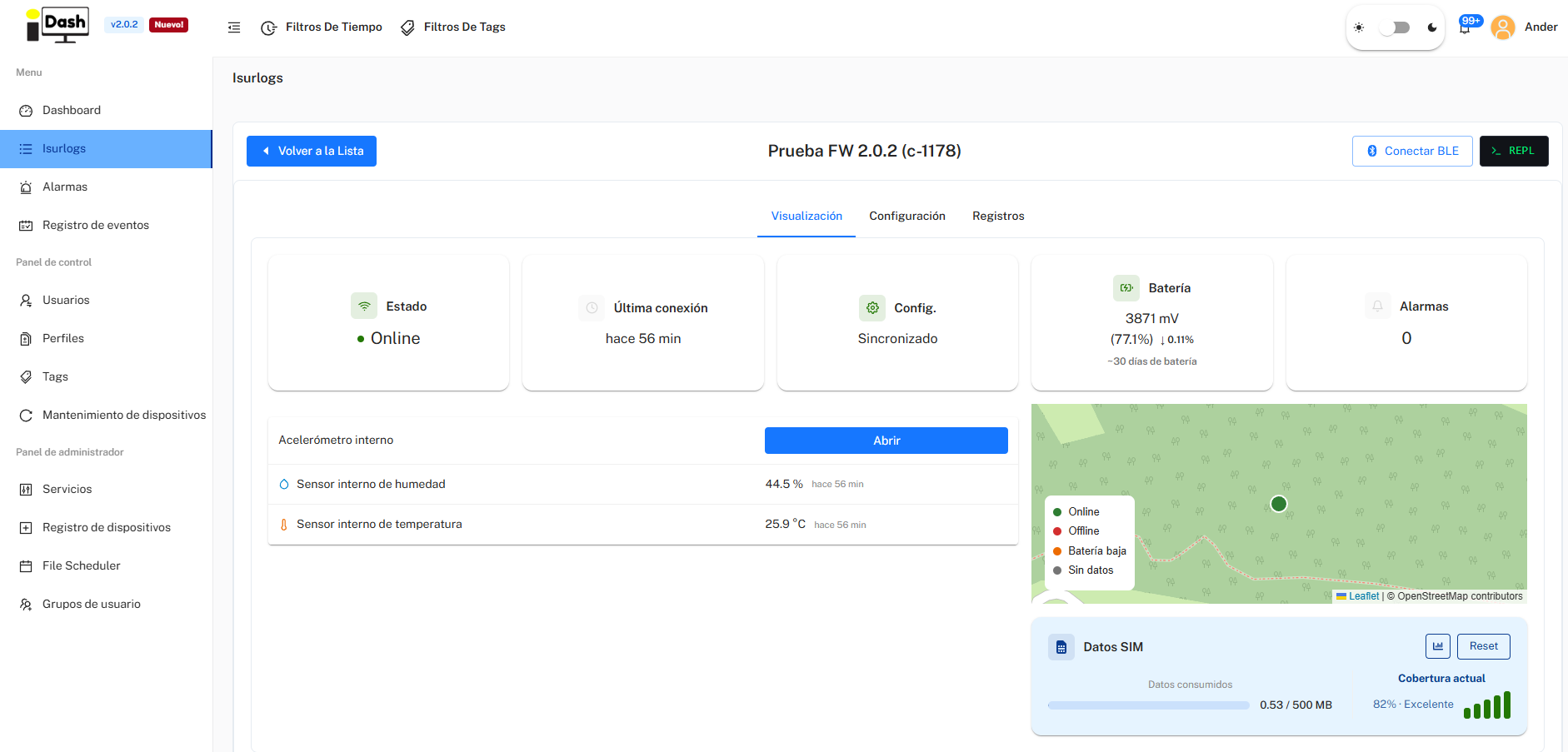
Estado del dispositivo, últimas lecturas de sensores, ubicación y datos SIM.
El botón de gráfica de la tarjeta la expande en dos pestañas:
- Consumo de datos: un gráfico de barras con los datos consumidos mes a mes durante los últimos 6 meses, además del estado actual de la SIM (ONLINE, ATTACHED, u OFFLINE) y el operador móvil al que está conectada en ese momento (Telefónica, Orange, Vodafone, etc.).
- Cobertura: un gráfico de la cobertura a lo largo del tiempo. Para dispositivos NB-IoT/LTE-M, requiere tener activado en el dispositivo el parámetro Registrar calidad de red (ver 7.2. Parámetros de Comunicaciones Inalámbricas) — sin él, no hay datos de calidad de señal que representar. Los dispositivos LoRa siempre muestran aquí la cobertura con el gateway, independientemente de ese parámetro.
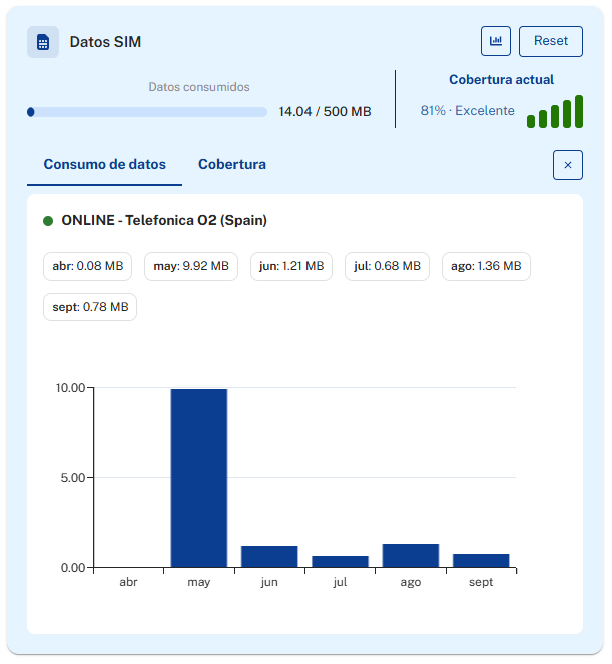
La tarjeta de Datos SIM expandida — consumo de datos por mes, estado de la SIM, y operador actual.
El botón Reset, junto al de la gráfica, reinicia la conectividad de la tarjeta SIM.
Debajo, un área de gráficos interactivos permite analizar la evolución de los datos de los sensores y de la batería a lo largo del tiempo, con cuatro vistas:
- Gráfico principal: serie temporal por sensor — la vista por defecto.
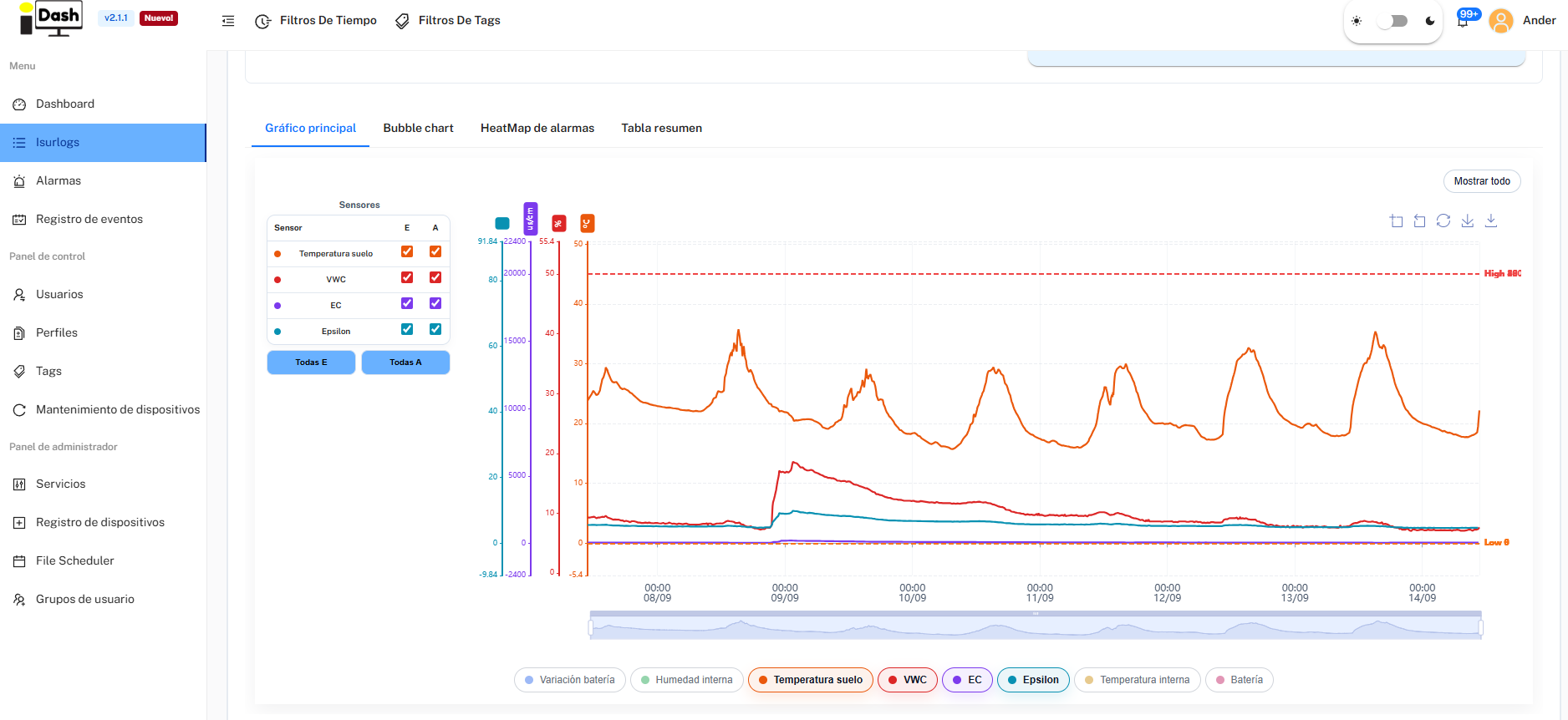
El área de gráficos interactivos, en la vista de Gráfico principal — serie temporal por sensor.
- Bubble chart: para el sensor o parámetro seleccionado, muestra en qué momentos del día suele tener valores más altos — una fila por cada uno de los últimos días, con una burbuja por cada franja de 20 minutos cuyo tamaño representa el valor medio en esa franja. Útil para detectar patrones horarios (p. ej. un sensor de temperatura de suelo que siempre sube por la tarde).
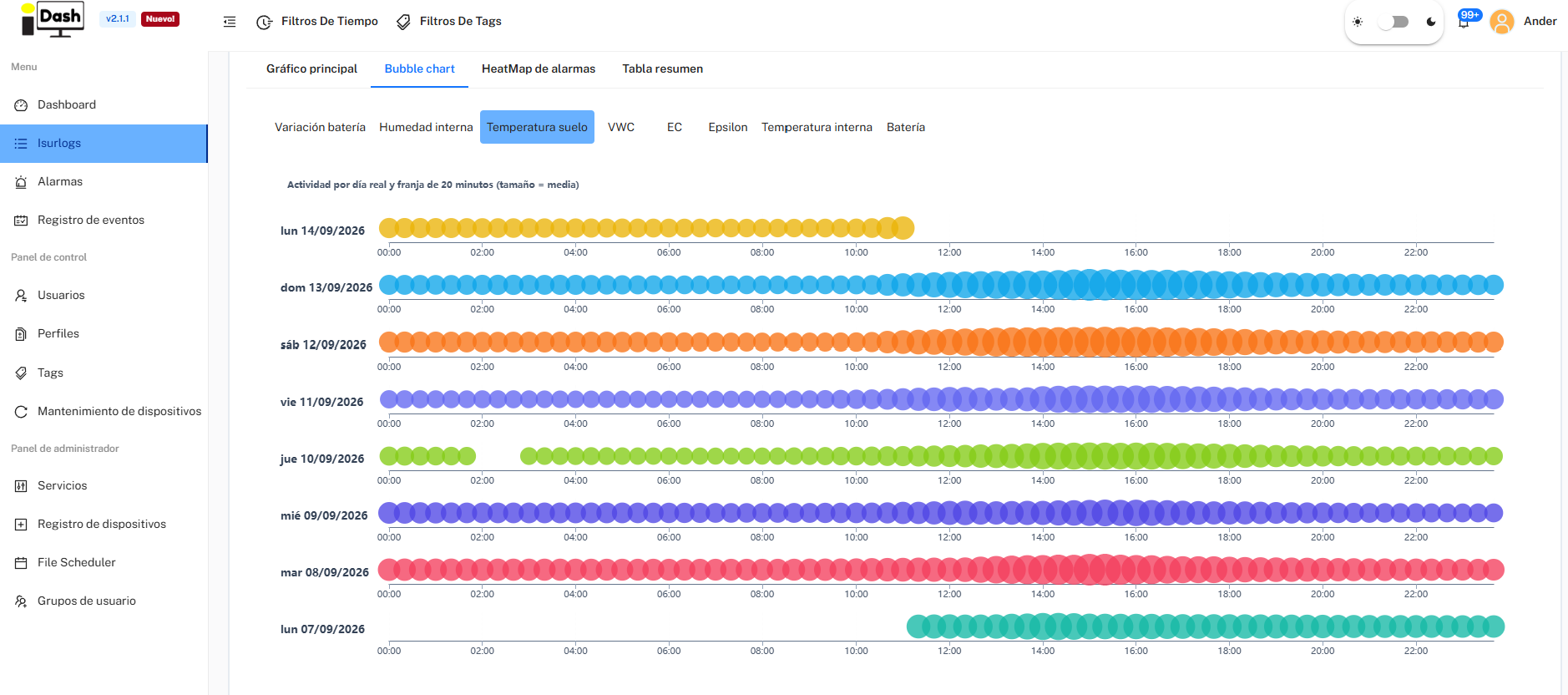
Bubble chart — el tamaño de cada burbuja es el valor medio del parámetro en esa franja de 20 minutos, una fila por día.
- HeatMap de alarmas: una barra de tiempo por sensor, coloreada según su estado frente a los límites de alarma configurados — verde (dentro de rango), naranja (por debajo del límite bajo), rojo (por encima del límite alto), y gris (sin datos, o sensor sin alarmas configuradas).
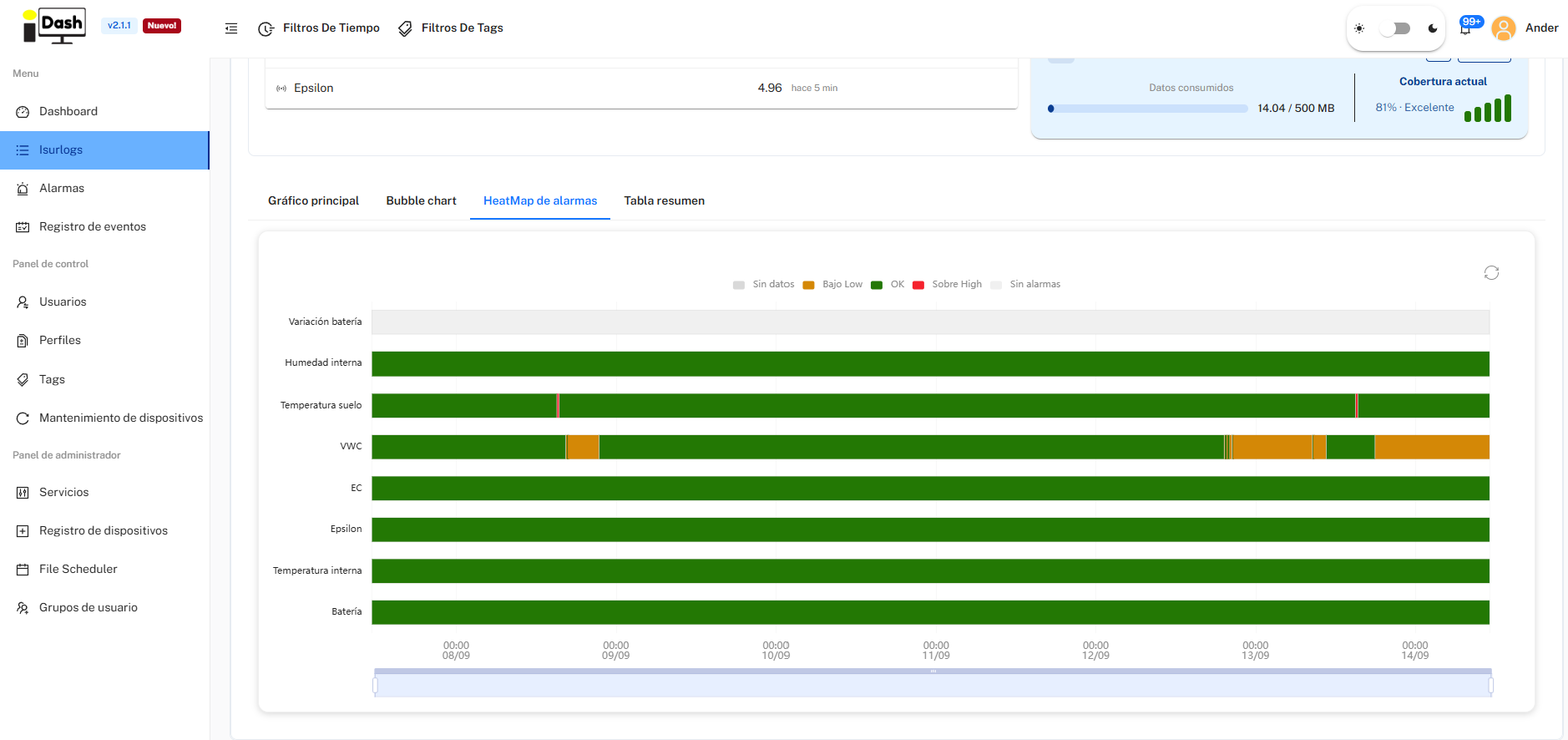
HeatMap de alarmas — estado de cada sensor frente a sus límites de alarma, a lo largo del tiempo.
- Tabla resumen: estadísticas por sensor sobre el periodo visualizado — estado (Normal, Advertencia, Crítico, o Sin límites si el sensor no tiene alarmas configuradas), número de valores, último valor, media, mínimo, máximo, los límites Low/High configurados, cuántos valores cayeron por debajo o por encima de esos límites, y el porcentaje de valores fuera de rango.
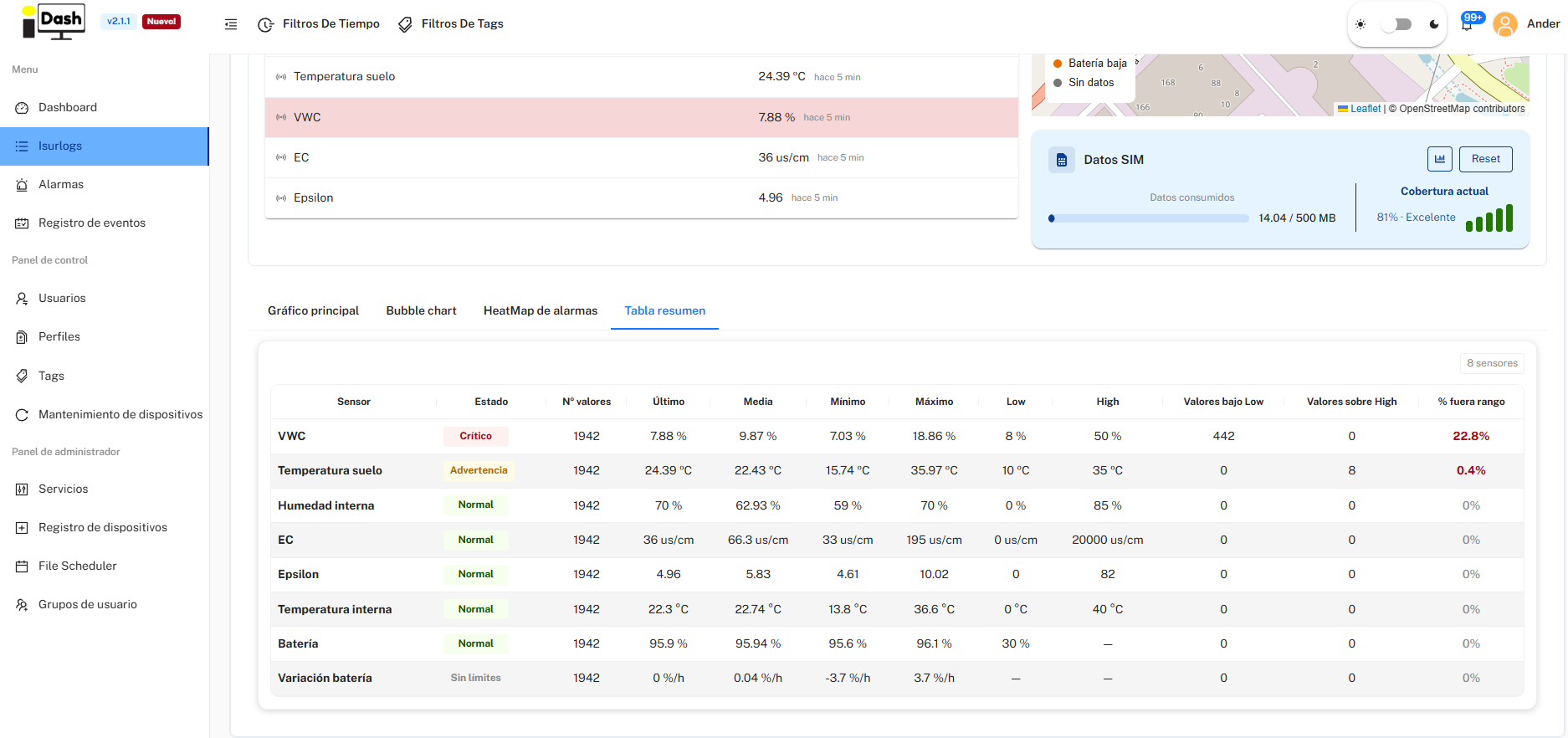
Tabla resumen — estadísticas por sensor sobre el periodo visualizado.
Registros (Alarmas y Eventos)
La pestaña Registros tiene dos subsecciones:
- Alarmas: una lista de todos los eventos de alarma generados por ese ISURLOG en concreto (tipo, detalle, valor, fecha, estado leído/no leído).
- Eventos: un registro de actividad del propio dispositivo — cambios de configuración, sensores añadidos/eliminados, conexiones REPL, cambios manuales de batería, etc. — con un botón "Registrar evento manual" para anotar algo a mano (p. ej. un cambio de batería durante una visita de campo).
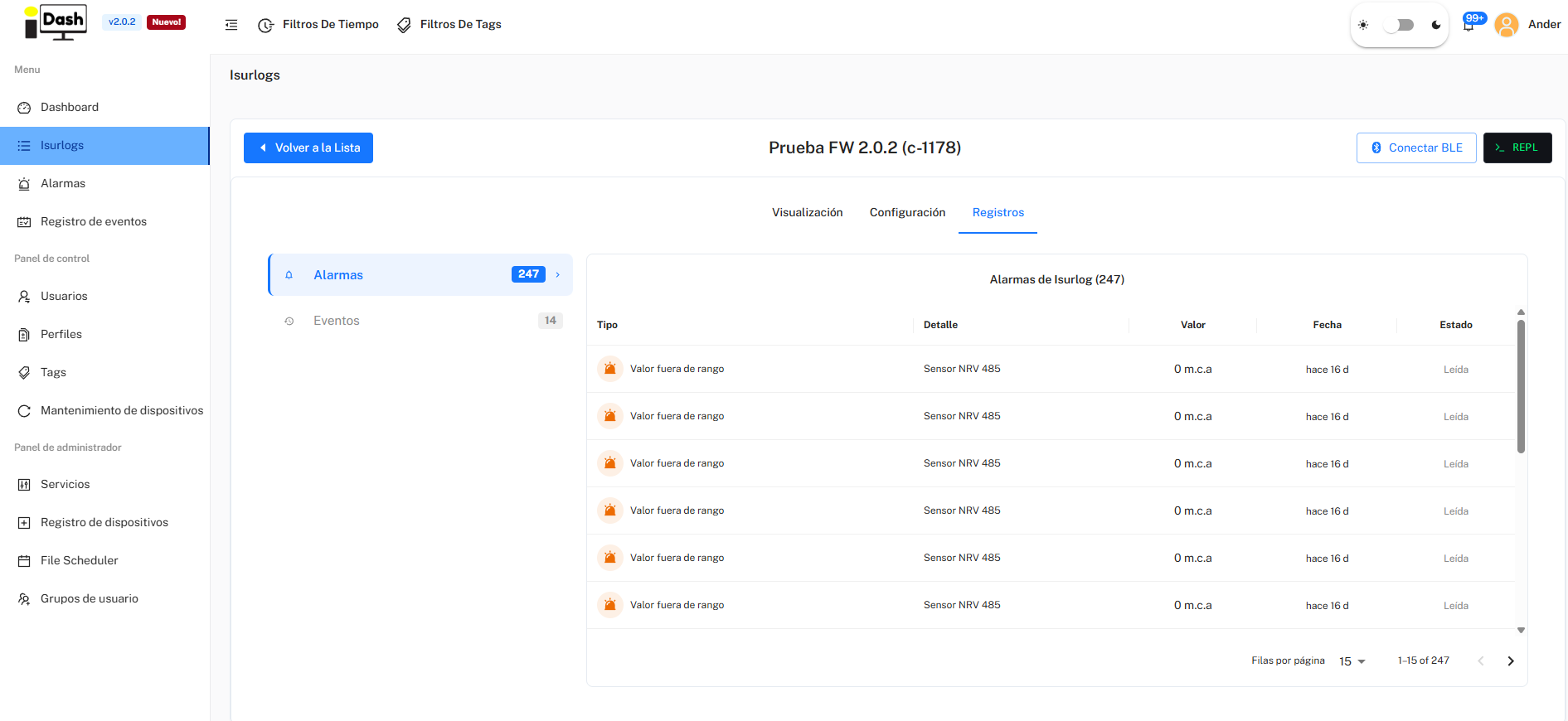
La pestaña Registros — subsección Alarmas.
6.3.4. Pestaña de Configuración
La pestaña Configuración se organiza como un submenú lateral con cinco categorías: Configuración general, Comunicaciones inalámbricas, Sensores, Variables virtuales, y Sensores Isurnode.
Configuración general
Muestra los parámetros generales del ISURLOG: nombre, tipo de módem, versión de hardware/firmware, intervalos de lectura y transmisión, modo de registro, tamaño de payload, coordenadas GPS, sincronización RTC, alarma de vandalismo, Tags asignadas, y la opción de aplicar un Perfil guardado. En la parte inferior:
- Botón "Editar": habilita los campos para edición y poder realizar cambios.
- Botón "Despertar Isurlog": envía un comando para despertar al datalogger de su modo de bajo consumo y forzar un ciclo de lectura y transmisión inmediato. Solo disponible para versiones de ISURLOG con tecnología NB-IoT, gracias al eDRX (recepción discontinua extendida).
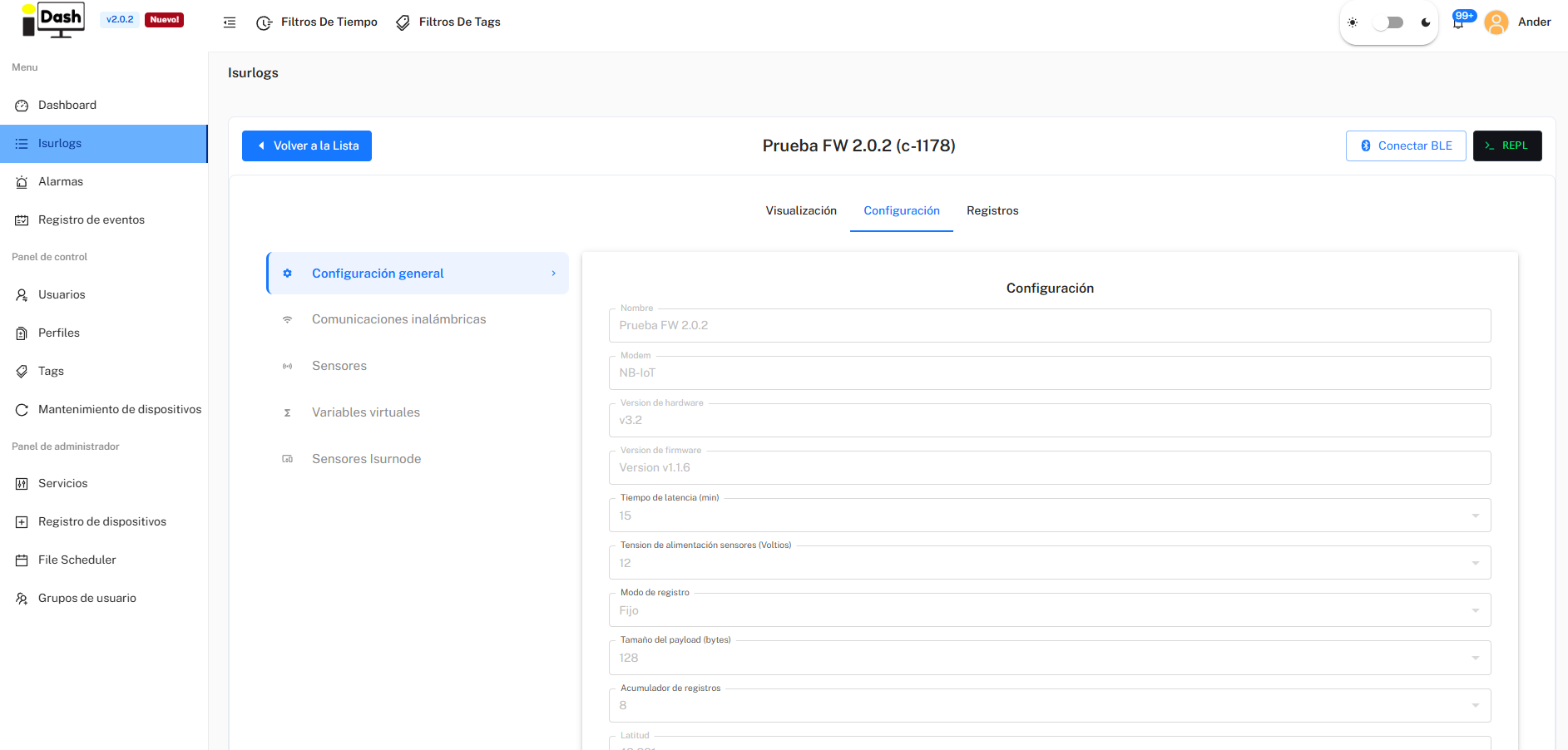
La pantalla de Configuración general.
Referencia
Para el significado y el efecto de cada parámetro individual, ver 7. Referencia de Parámetros de Configuración — esta página deliberadamente no incluye una captura de cada campo; esa referencia es la que se mantiene actualizada.
Comunicaciones inalámbricas
Muestra los parámetros de conectividad de este ISURLOG: broker MQTT (servidor, puerto, usuario, contraseña, topic), y los ajustes específicos del módem — APN y preferencia de SIM para dispositivos NB-IoT/LTE-M, o los parámetros LoRaWAN equivalentes para dispositivos LoRa.
Importante
esta sección solo puede editarse localmente, a través de la conexión Bluetooth (ver 6.3.5) — no puede modificarse de forma remota, a diferencia del resto de la configuración.
Sensores
Enumera todos los sensores (integrados y externos: digitales, analógicos, entradas Modbus, etc.) configurados para ese ISURLOG en concreto. Desde aquí se puede añadir un sensor nuevo, editar la configuración de uno existente (incluyendo sus umbrales de alarma), o eliminar uno que ya no esté en uso.
Variables virtuales (Métricas Calculadas)
La plataforma permite crear variables virtuales además del listado de sensores físicos. Las variables virtuales son métricas que el ISURLOG no lee directamente; en su lugar, se obtienen aplicando una fórmula matemática a los datos de los sensores físicos ya configurados (digitales, analógicos, Modbus, etc.). Esto permite calcular métricas complejas, como el caudal a partir del nivel, o el caudal a partir del nivel y la velocidad, directamente en la plataforma.
Sensores Isurnode
Enumera los sensores/salidas conectados a través de una unidad de expansión Isurnode, cuando esta está emparejada con el ISURLOG.
6.3.5. Conexión Local por Bluetooth
Además de la comunicación estándar por NB-IoT o LoRaWAN, el ISURLOG dispone de un modo de conexión local por Bluetooth Low Energy (BLE). Esta funcionalidad resulta muy útil para tareas como la instalación, el mantenimiento o la calibración de sensores, ya que permite una interacción continua y en tiempo real con el dispositivo.
Cuando se establece una conexión Bluetooth:
- Los gráficos de la pestaña Visualización se actualizan cada pocos segundos.
- Los cambios realizados en la pestaña Configuración se aplican al instante.
- Importante: los datos transmitidos en este modo son solo para visualización en tiempo real y no se registran en el histórico de la plataforma IsurDASH.
El proceso para establecer una conexión Bluetooth local requiere una acción coordinada entre la plataforma y el dispositivo físico:
Paso 1: Activar el Modo Bluetooth en el ISURLOG
Para que el ISURLOG sea visible y se pueda conectar, el usuario debe activarlo manualmente con un imán:
- El usuario debe localizar la zona del sensor magnético en la carcasa del dispositivo (ver 1. Conexión de Sensores para la ubicación exacta).
- Hay que mantener un imán sobre esa zona de forma continua durante al menos 5 segundos.
- El ISURLOG activará el Bluetooth y entrará en modo de emparejamiento. El usuario puede confirmar que el modo se ha activado correctamente observando el patrón específico del LED STATUS (ver 5. Funcionamiento del Datalogger: Diagnóstico en Campo).
Paso 2: Iniciar la Conexión en IsurDASH
- Desde la página de "Visualización" del dispositivo deseado, el usuario debe pulsar el botón "Conectar BLE", situado en la esquina superior derecha.
- IsurDASH comenzará a buscar el ISURLOG con el número de serie correspondiente.
- Una vez encontrado, aparece el propio aviso de emparejamiento Bluetooth del navegador (p. ej. "Isurlog-c-1178"); el usuario debe pulsar "Emparejar" para establecer la conexión.
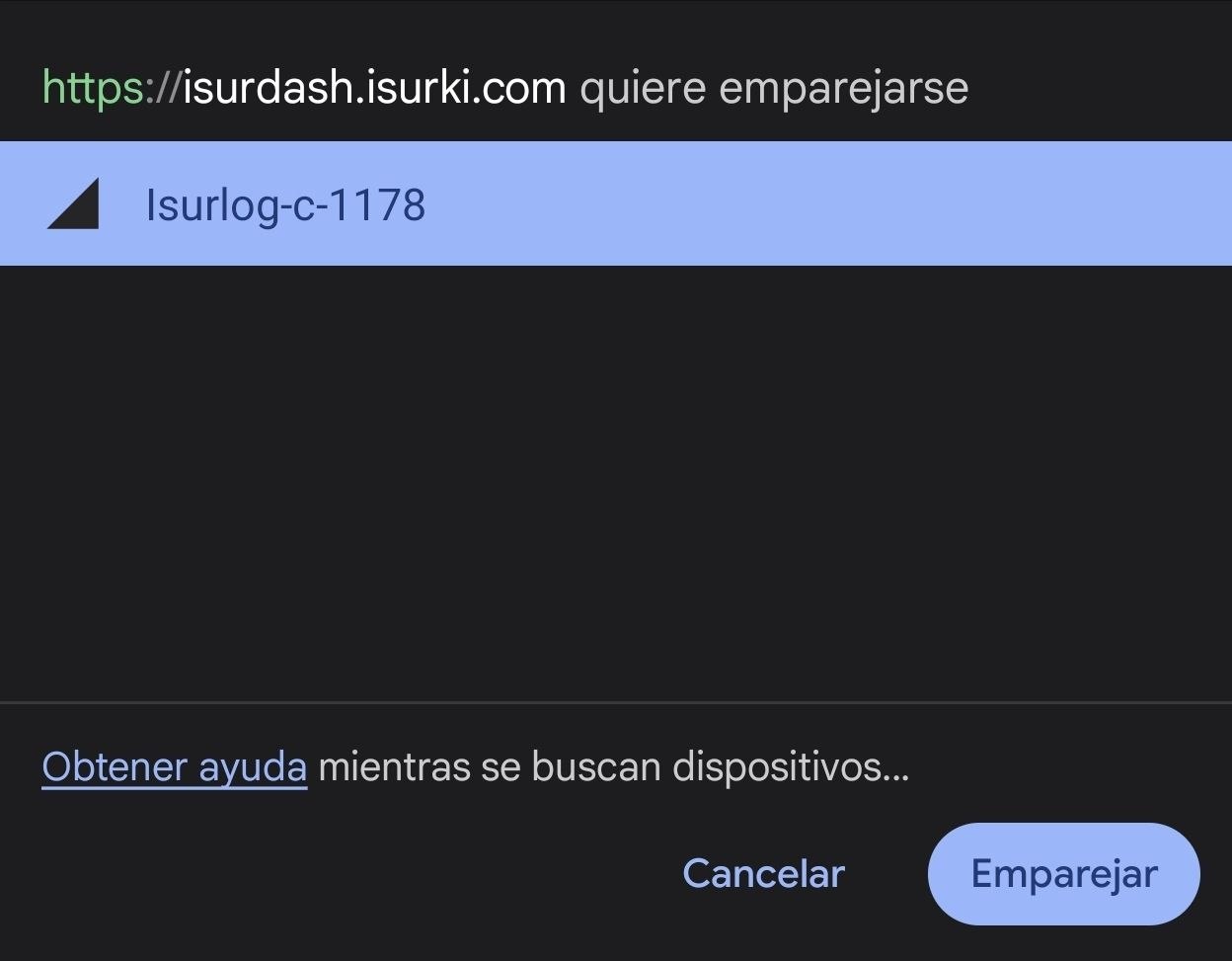
El propio aviso de emparejamiento Bluetooth del navegador.
Paso 3: Sesión en Tiempo Real y Desconexión
Una vez conectado, el indicador Estado cambia a "Bluetooth".
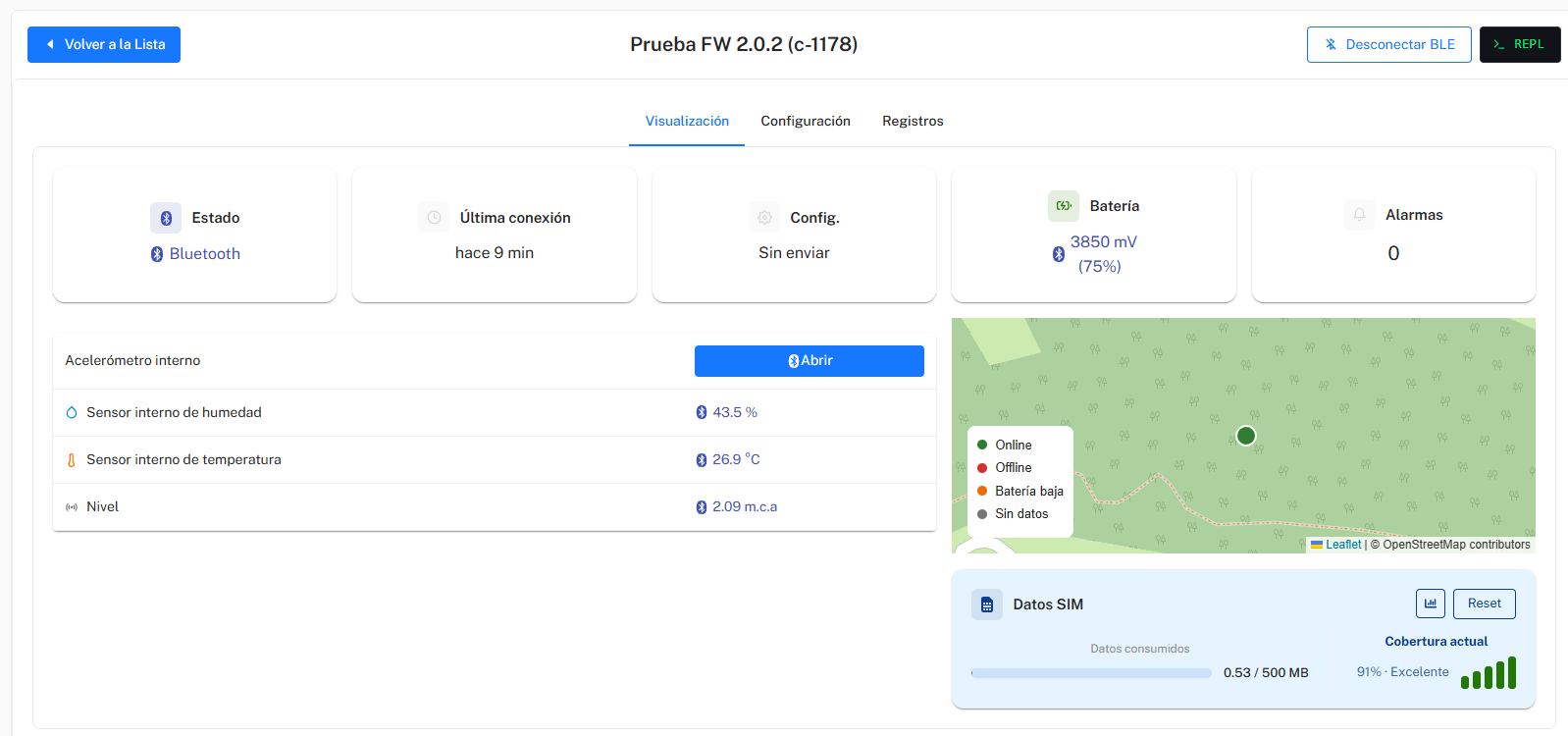
Conectado por Bluetooth — el indicador Estado cambia a "Bluetooth".
Debajo, el área de gráficos (ahora etiquetada como "Bluetooth Mode") representa los sensores conectados actualizándose cada pocos segundos, con los umbrales de alarma alto/bajo de cada sensor dibujados como líneas de referencia. El usuario puede hacer cambios en la pestaña Configuración y ver su efecto de inmediato.
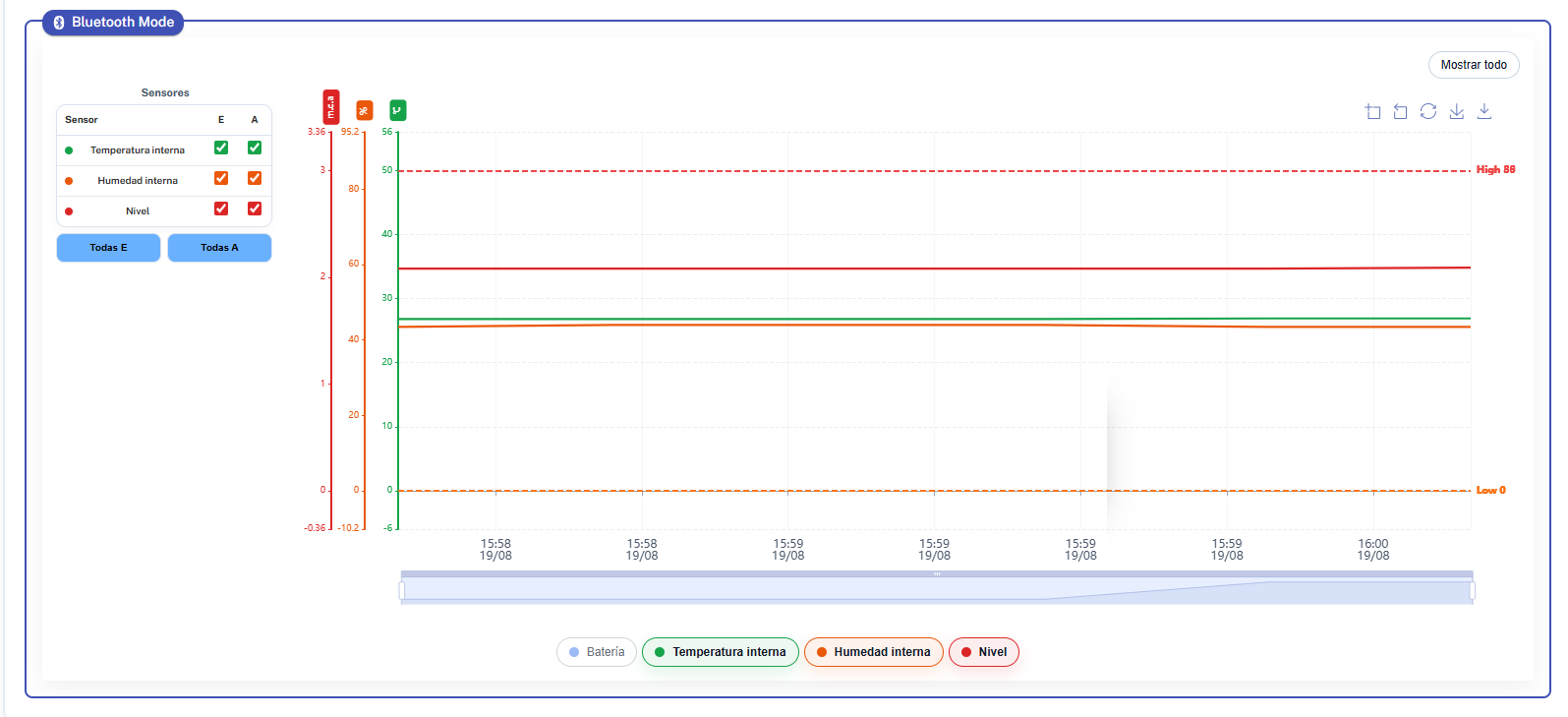
Gráfico de sensores en tiempo real en Bluetooth Mode, actualizándose cada pocos segundos.
Para finalizar la sesión, el usuario debe pulsar el botón "Desconectar BLE", que aparece en el mismo lugar que el botón de conexión. Al desconectarse, el ISURLOG apaga su radio Bluetooth y vuelve a su ciclo de funcionamiento normal programado.