3. Grabado del Firmware y Carga de la Aplicación
Esta guía cubre los dos pasos diferenciados necesarios para configurar el entorno de desarrollo del ISURLOG: primero, grabar el binario de MicroPython, y segundo, subir la lógica de la aplicación.
¿Solo instalas una release oficial, no desarrollas firmware?
IsurDASH dispone de una herramienta guiada de actualización de firmware (método Serial port (USB)) que te lleva por esta misma secuencia RST/BOOT con una interfaz más amigable — ver 6.8. Mantenimiento de Dispositivos. Esta página está pensada para desarrolladores que graban un firmware.bin personalizado o compilado localmente, que no es una release publicada.
3.1 Hardware Externo Necesario
La placa del ISURLOG no incluye un conversor USB-UART integrado. Los desarrolladores deben usar un conversor externo UART TTL a USB para comunicarse con el ESP32 y grabarlo.
Componentes Clave de la PCB
Identificar los botones necesarios y el puerto de programación serie (UART) en la PCB del ISURLOG:
- Botones: RESET y BOOT.
- Puerto de programación: el puerto UART, etiquetado como "ESP".
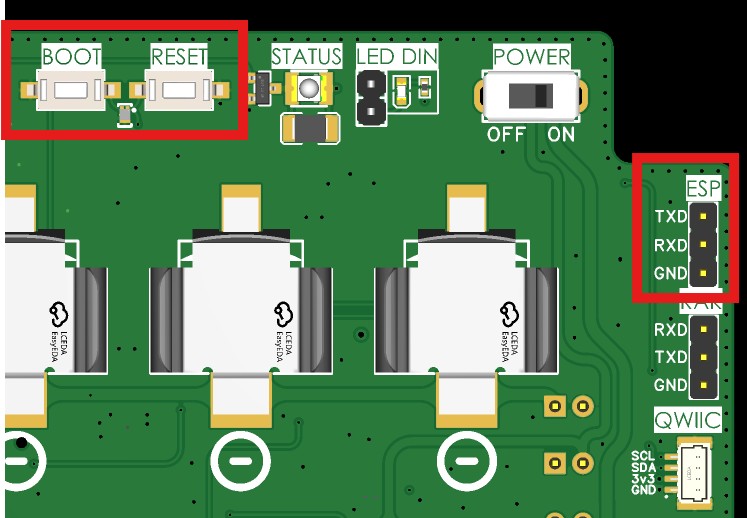
Los botones RESET/BOOT y el puerto de programación UART ESP.
3.2 Grabado del Núcleo del Firmware (firmware.bin)
Este procedimiento pone al ESP32 en modo de descarga para cargar el archivo firmware.bin compilado (Capa 1).
Paso 1: Conectar el Hardware
- Conectar el conversor USB-UART externo a los pines del puerto "ESP" en la PCB del ISURLOG.
- Asegurarse de tener listo el archivo
firmware.bincompilado (de 1. Configuración del Entorno de Compilación).
Paso 2: Entrar en Modo de Descarga (BOOT)
Para poner el ESP32 en modo de descarga:
- Mantener pulsado el botón RST.
- Sin soltar RST, mantener pulsado también el botón BOOT.
- Soltar el botón RST.
- Soltar el botón BOOT.
El monitor serie debería mostrar el mensaje "Waiting for download", confirmando que el ESP32 está listo para recibir el firmware.
Paso 3: Usar una Herramienta de Grabado (p. ej. Thonny o esptool.py)
Aunque el método estándar usa esptool.py, la forma más sencilla en MicroPython suele ser a través de la interfaz de un IDE (aquí se muestra Thonny como ejemplo):
- Abrir Thonny.
- Ir a Tools > Options > Interpreter.
- Pulsar "Install or update MicroPython (esptool)".
- Seleccionar el número de puerto conectado al ISURLOG.
- Seleccionar el binario de MicroPython descargado previamente y pulsar "Install".
- Esperar a que termine el proceso de instalación. El entorno de desarrollo muestra información detallada de la operación.
- Una vez completado el proceso, pulsar el botón RST o accionar el interruptor ON/OFF para reiniciar el ISURLOG y arrancar en MicroPython.
3.3 Carga del Código de la Aplicación (Capa 2)
Después de grabar el firmware.bin, hay que subir los archivos de lógica de la aplicación de la carpeta /app al sistema de archivos del dispositivo.
Este proceso es más sencillo y no requiere la secuencia BOOT/RESET. Herramientas como Thonny, rshell, o los comandos estándar de MicroPython pueden usarse para copiar el contenido de la carpeta /app (incluyendo main.py, configuración y archivos auxiliares) en el sistema de archivos activo del ISURLOG, a través del conversor USB-UART.
Consejo
Asegurarse de que el ISURLOG esté funcionando en su modo de operación normal (interruptor ON/OFF en ON) al subir el código de la aplicación desde la vista de sistema de archivos de Thonny.