3. Datos en Tiempo Real vía MQTT (Método Push)
3.1 Resumen
Este método de integración está pensado para aplicaciones que necesitan acceso inmediato a los datos, como dashboards de monitorización en vivo, sistemas de alerta en tiempo real, o automatización dirigida por eventos. La plataforma Isurlog envía los datos a un broker MQTT en el instante en que se reciben de un dispositivo.
Formato de los Datos
Los datos se publican como un payload binario en bruto (representado como una cadena hexadecimal) para maximizar la eficiencia y minimizar el consumo de datos en redes celulares. Por ello, la aplicación cliente debe decodificar este payload para interpretar los valores de los sensores.
3.2 Parámetros de Conexión
Para recibir el flujo de datos en tiempo real, los clientes deben conectarse al broker MQTT de Isurlog usando los siguientes parámetros seguros:
- Broker URL:
mqttisurdash.isurki.com - Puerto (TLS): 8883 (la conexión segura mediante TLS es obligatoria)
- Versión MQTT: el broker soporta clientes MQTT v5.0 y v3.1.1.
- Usuario / Contraseña: se proporcionará un usuario y contraseña únicos para un acceso seguro.
3.3 Estructura de Topics y Formato del Mensaje
La estructura del topic y el formato del mensaje dependen de la tecnología de comunicación usada por el dispositivo (LoRaWAN o NB-IoT).
3.3.1 Dispositivos LoRaWAN (vía ChirpStack)
Los datos LoRaWAN se procesan a través del Network Server ChirpStack.
- Estructura del Topic:
application/{application-id}/device/{device_eui}/event/up - Formato del Mensaje: objeto JSON con datos decodificados. El Network Server ChirpStack decodifica automáticamente el payload en bruto. Los valores de sensores decodificados están disponibles directamente dentro de la clave
objectdel JSON. - Metadatos: el JSON también incluye metadatos de red útiles, como RSSI, SNR, ubicación del gateway, y parámetros de transmisión.
Ejemplo de Payload JSON (ChirpStack)
Este ejemplo muestra la estructura y el contenido clave del campo object con las lecturas decodificadas:
{
  "deviceInfo": {
    "applicationName": "Isurlog",
    "deviceName": "c-123",
    "devEui": "xxxxxxxxxxxxx"
  },
  "fCnt": 61,
  "fPort": 2,
  "data": "AHVoyD3dAHQP5wAAAABnAPcAaIcAAv+d",
  "object": {
    "AnalogInput_0": -0.99,
    "DigitalInput_0": 0.0,
    "HumiditySensor_0": 67.5,
    "TemperatureSensor_0": 24.7,
    "UnixTime_0": 1757953501.0,
    "VoltageInput_0": 4071.0
  },
  "rxInfo": [
    {
      "gatewayId": "b827ebfffe70a454",
      "rssi": -51,
      "snr": 6.2
    }
  ],
  "txInfo": {
    "frequency": 867500000,
    "modulation": {
      "lora": {
        "spreadingFactor": 7
      }
    }
  }
}
3.3.2 Dispositivos NB-IoT
- Estructura del Topic:
isurlog/datos/{device_id} - Formato del Mensaje: payload binario en bruto (cadena hexadecimal).
3.4 Decodificación del Payload (NB-IoT/Cayenne LPP)
El formato de payload de Isurlog es una variante del Cayenne Low Power Payload (LPP). Este formato es muy eficiente y permite enviar múltiples lecturas de sensores en un único mensaje.
Estructura del Payload
Cada payload consiste en uno o más fragmentos de datos concatenados. Cada fragmento sigue la estructura:
Canal (1 byte) | Tipo de dato (1 byte) | Valor (N bytes)
- Canal: un identificador definido por el usuario para la fuente de datos (0–255), que normalmente corresponde a la entrada física del Isurlog.
- Tipo de dato: un código de 1 byte que especifica el tipo de dato enviado (p. ej., temperatura, tensión).
- Valor: la lectura en bruto del sensor, codificada en N bytes.
Todos los valores multibyte se codifican en orden Big-Endian. El primer payload de datos transmitido siempre empieza con un fragmento de Marca de Tiempo Unix (Tipo 0x75).
Referencia de Tipos de Dato
| Nombre del Sensor | Canal | Tipo (Hex) | Formato de Dato | Cálculo del Valor |
|---|---|---|---|---|
| Digital Input | 0 | 0x00 | Entero sin signo de 1 byte | Valor final = Entero |
| Analog Input | 0-3 | 0x02 | Entero con signo de 2 bytes | Valor final = Entero / 100.0 |
| Modbus Input | 0-3 | 0x04 | Entero con signo de 2 bytes | Valor final = Entero / 100.0 |
| PT100 Temperature | 0 | 0x66 | Entero con signo de 2 bytes | Valor final = Entero / 10.0 |
| Temperature Sensor | 0 (interno) / 1 (externo, QWIIC) | 0x67 | Entero con signo de 2 bytes | Valor final = Entero / 10.0 |
| Humidity Sensor | 0 (interno) / 1 (externo, QWIIC) | 0x68 | Entero sin signo de 1 byte | Valor final = Entero / 2.0 |
| Accelerometer | 0 | 0x71 | 6 bytes = tres enteros con signo de 2 bytes (X, Y, Z) | Valor final (por eje) = Entero / 1000.0 (g) |
| Battery Voltage | 0 | 0x74 | Entero sin signo de 2 bytes | Valor final = Entero (en mV) |
| Unix Timestamp | 0 | 0x75 | Entero sin signo de 4 bytes | Valor final = Entero (segundos) |
| Battery C-Rate | 0 | 0x77 | Entero con signo de 1 byte | Valor final = Entero / 10.0 (%/h) |
| Modem Signal Quality | 0 (RSRQ) / 1 (RSRP) | 0x78 | Entero sin signo de 1 byte | Valor final = Entero, el índice 3GPP en bruto del módem, no una unidad física. Canal 0 (RSRQ, 0–34): dB = (valor − 40) / 2. Canal 1 (RSRP, 0–97): dBm = valor − 141. 255 = no detectable. Solo dispositivos NB-IoT. |
Nota sobre la semántica del canal
Para la mayoría de los tipos de sensor, el canal identifica de qué entrada física proviene la lectura (p. ej. Analog Input 0-3). Para Accelerometer, el mismo fragmento empaqueta los tres ejes juntos (no hay un canal separado por eje). Para Modem Signal Quality, el canal se reutiliza para distinguir la métrica (0 = RSRQ, 1 = RSRP) en vez de una entrada física.
3.5 Ejemplo: Decodificando un Payload de Datos
Considera el siguiente payload de ejemplo, recibido como cadena hexadecimal:
007568C7D98100741024006701370068400002021D
Este payload contiene una marca de tiempo seguida de cuatro lecturas de sensores. La aplicación cliente debe procesar el payload en fragmentos concatenados:
Fragmento 1: Marca de Tiempo
- Bytes:
007568C7D981 - Tipo:
0x75(Marca de Tiempo Unix) - Valor:
0x68C7D981(1757927809 en decimal) - Resultado: la hora de referencia de este registro de datos es 1757927809 (correspondiente al 15 de septiembre de 2025, 09:16:49 UTC).
Fragmento 2: Tensión de Batería
- Bytes:
00741024 - Tipo:
0x74(Tensión de Batería) - Valor:
0x1024(4132 en decimal) - Resultado: 4132 mV
Fragmento 3: Temperatura Interna
- Bytes:
00670137 - Tipo:
0x67(Sensor de Temperatura Interna) - Valor:
0x0137(311 en decimal, con signo) - Cálculo: 311 / 10.0 = 31.1 °C
Fragmento 4: Humedad Interna
- Bytes:
006840 - Tipo:
0x68(Sensor de Humedad Interna) - Valor:
0x40(64 en decimal) - Cálculo: 64 / 2.0 = 32.0%
Fragmento 5: Entrada Analógica
- Bytes:
0002021D - Tipo:
0x02(Analog Input) - Valor:
0x021D(541 en decimal, con signo) - Cálculo: 541 / 100.0 = 5.41 (en unidades de ingeniería)
3.6 Implementación de Referencia
En el archivo adjunto isurlog_mqtt_demo.py se ofrece un script completo en Python que muestra la conexión, la suscripción, la decodificación del payload, y un dashboard actualizado en vivo — 🚧 enlace disponible próximamente.
Nota de dependencia
El script requiere el archivo de librería adjunto, IsurlogLPP.py, para gestionar la decodificación y el cálculo de los valores de sensores a partir del formato de payload Cayenne LPP en bruto. Ambos archivos deben estar en el mismo directorio para que el ejemplo funcione.
Un dispositivo es siempre de un único tipo de conectividad, así que el script se suscribe a un único topic según el ajuste DEVICE_TYPE ("nb-iot" o "lorawan", con los mismos valores usados en el propio static_config.json del ISURLOG) — no a los topics de NB-IoT y LoRaWAN a la vez. Para LoRaWAN, rellena tu propio APPLICATION_ID y DEVICE_EUI en vez de usar un topic comodín, que de lo contrario te suscribiría a todos los dispositivos de todas las aplicaciones que tus credenciales puedan ver.
Pruébalo al Instante — Sin Necesidad de Credenciales
Los parámetros de conexión del script vienen precargados con una demo pública de solo lectura, para que puedas ejecutarlo de inmediato, antes de contactar con soporte para conseguir tus propias credenciales:
- Dispositivo:
c-866, un dispositivo NB-IoT (DEVICE_TYPE = "nb-iot") — el mismo dispositivo de demostración público usado en 2.5 Implementación de Referencia, con una sonda de suelo Modbus (S-Soil MTEC-02B) conectada. - Topic:
isurlog/datos/c-866— la suscripción está limitada al topic propio de este dispositivo, no puede recibir datos de ningún otro cliente.
Para ejecutarlo, desde dentro de data_integration/, usando un entorno virtual (práctica estándar, y obligatoria en sistemas basados en Debian/Ubuntu más recientes, como WSL, que bloquean el pip install a nivel de sistema):
Linux / macOS:
python3 -m venv venv
source venv/bin/activate
pip install -r requirements.txt
python isurlog_mqtt_demo.py
Windows (PowerShell):
python -m venv venv
.\venv\Scripts\Activate.ps1
pip install -r requirements.txt
python isurlog_mqtt_demo.py
Si Activate.ps1 queda bloqueado por la política de ejecución de PowerShell (la que viene por defecto en la mayoría de sistemas), permítela solo para la sesión actual:
Set-ExecutionPolicy -Scope Process -ExecutionPolicy Bypass
o sáltate la activación por completo llamando directamente al intérprete del entorno virtual:
.\venv\Scripts\python.exe -m pip install -r requirements.txt
.\venv\Scripts\python.exe isurlog_mqtt_demo.py
Al terminar: deactivate.
Dashboard en Vivo
Además de imprimir cada mensaje decodificado a medida que llega, el script abre el mismo diseño de dashboard que la implementación de referencia de InfluxDB — dos paneles grandes arriba para la sonda de suelo (Soil — Irrigation: VWC/EC, Soil — Diagnostics: Temperatura/Epsilon), tres más pequeños debajo para las métricas propias de mantenimiento del dispositivo (batería, temperatura/humedad interna, calidad de señal NB-IoT) — salvo que aquí se alimenta en vivo desde el flujo MQTT en vez de una consulta histórica puntual, con puntos nuevos apareciendo a medida que se reciben (redibujado cada 2 segundos).
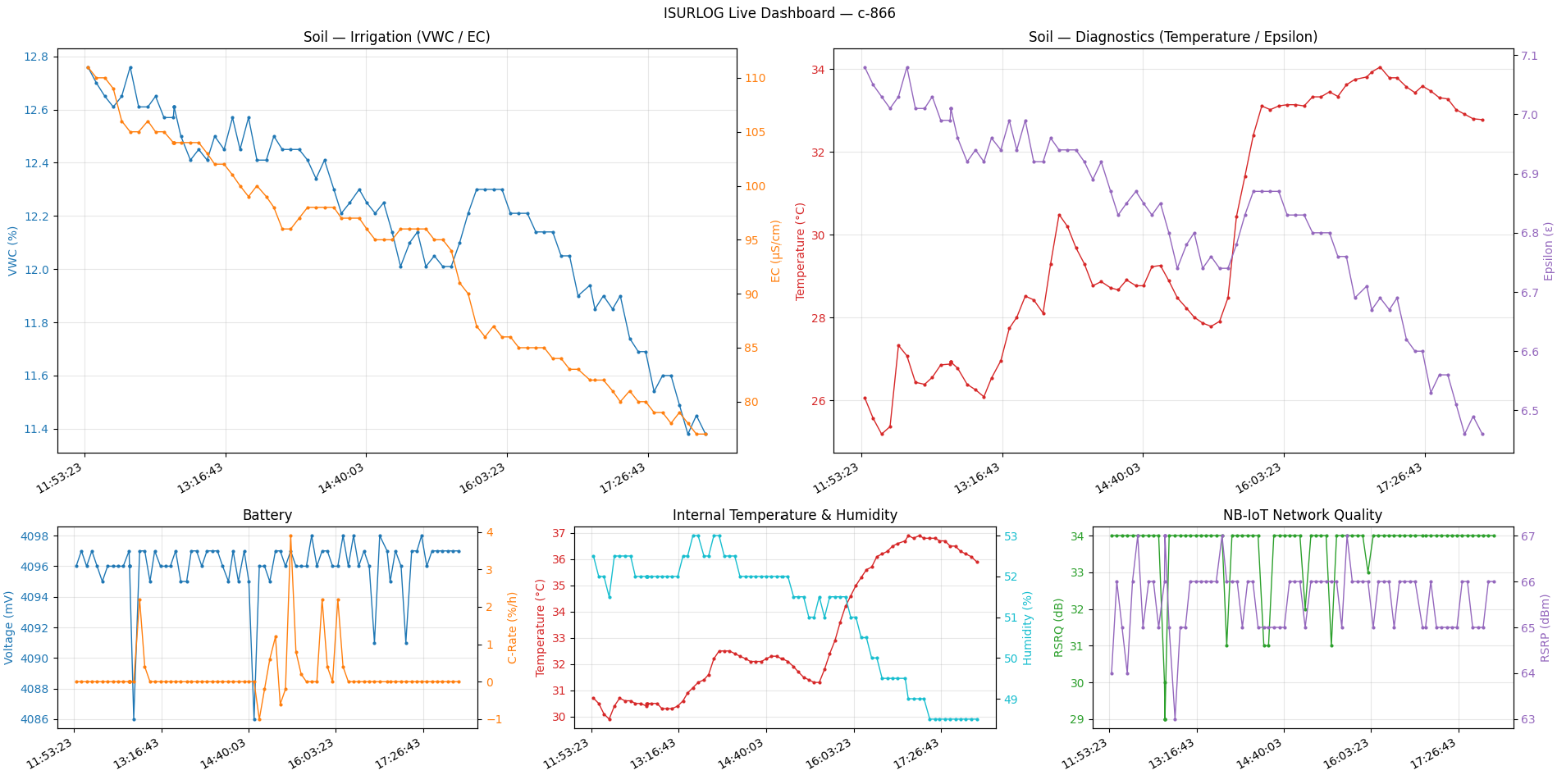
El dashboard en vivo, alimentado por el flujo MQTT y redibujado cada 2 segundos.
Esto funciona así:
- Se mantiene un pequeño búfer en memoria (los últimos 200 puntos) por campo.
- Se añade al búfer correspondiente dentro del callback
on_messagede MQTT, a medida que se decodifica cada payload. - El bucle de red del cliente MQTT corre en un hilo en segundo plano (
client.loop_start()), de forma que el hilo principal queda libre para ejecutar el propio bucle de eventos de matplotlib (plt.show()) y redibujar periódicamente desde los búferes mediantematplotlib.animation.FuncAnimation.
Cuidado con los Ejes Gemelos
La figura, los subplots, y el eje Y gemelo de cada panel (ax.twinx()) se crean una sola vez, en build_dashboard(). Solo los datos de la línea se actualizan después, en cada fotograma de la animación (_update_line(), mediante line.set_data() + ax.relim() + ax.autoscale_view()). Recrear los ejes gemelos en cada redibujado (p. ej. llamando a ax.clear() y después ax.twinx() de nuevo en un bucle) deja los ejes gemelos anteriores en su sitio en vez de sustituirlos — se van apilando silenciosamente uno sobre otro fotograma tras fotograma, lo que provoca escalas superpuestas y etiquetas que se salen del gráfico después de que el dashboard lleve un rato funcionando.